2026年企业代码签名证书安装教程
软件开发者耗费心血完成产品开发后,用户下载安装时却被Windows系统弹出“未知发布者”的红色警告——据统计,超过一半的用户面对此类警告会直接放弃安装,导致软件下载转化率大幅折损。解决这一问题的唯一标准答案就是企业代码签名证书。然而,证书申请下来只是第一步,企业代码签名证书安装才是真正让软件“验明正身”的关键环节。本文将详细拆解2026年企业代码签名证书安装的完整流程。
一、企业代码签名证书安装前需要了解的前提
2026年企业代码签名证书安装首先需要明确一个关键前提:证书的交付形式决定了安装路径。目前市面上的代码签名证书主要有两种私钥存储方式:
云签名模式(以Certum为代表):私钥存储在HSM硬件安全模块保护的云端,企业代码签名证书安装时无需等待硬件邮寄,审核通过后即可在线完成签名操作。
硬件令牌模式(以GlobalSign、Sectigo、DigiCert为代表):证书存储在USB令牌中,企业代码签名证书安装需要先安装对应的驱动程序,再导入证书。
安信证书成立于2007年,与DigiCert、GlobalSign、Sectigo、Certum等国际顶级CA机构深度合作,提供从选型、审核到部署的一站式服务。无论选择哪种交付方式,安信证书均提供免费的安装指导服务,协助用户完成企业代码签名证书安装的后续步骤。
二、企业代码签名证书安装的前置准备
正式开始企业代码签名证书安装之前,需要完成以下准备工作:
安装Windows SDK:SignTool是微软官方的签名工具,随Windows 10/11 SDK一同安装,无需单独下载。典型安装路径为`C:Program Files(x86)Windows Kits10binx64signtool.exe`。
获取管理员权限:部分配置步骤和SignTool操作需要提升权限,建议以管理员身份运行命令行工具。
确认证书文件:云签名证书在线完成即可;硬件令牌证书需确认令牌已收到并附有初始密码/PIN码。
三、企业代码签名证书安装步骤详解
步骤一:安装硬件令牌驱动(硬件令牌模式适用)
以最常见的SafeNet eToken为例,企业代码签名证书安装的第一步是安装SafeNet Authentication Client驱动。双击下载的驱动安装包,按照向导提示点击“Next”完成安装。对于使用YubiKey的企业,则需要下载并安装YubiKey智能卡微型驱动程序,这是Windows识别FIPS令牌的必要条件。
步骤二:初始化令牌并导入证书
驱动安装完成后,插入USB令牌。系统默认会提示修改初始密码,建议设置强密码并妥善保管。随后打开CA机构发送的证书批准邮件,通过下载链接获取证书文件,将其导入令牌中。
对于云签名模式(如Certum),企业代码签名证书安装无需上述硬件操作,审核通过后登录云签名平台即可直接使用。
步骤三:将证书导入Windows证书存储(可选但推荐)
部分签名工具(如Visual Studio的ClickOnce发布)要求证书存在于Windows证书存储中。打开“管理计算机证书”,选择“操作”→“所有任务”→“导入”,在向导中选择本地计算机存储,浏览并选择代码签名证书文件,完成导入。
步骤四:使用SignTool执行首次签名
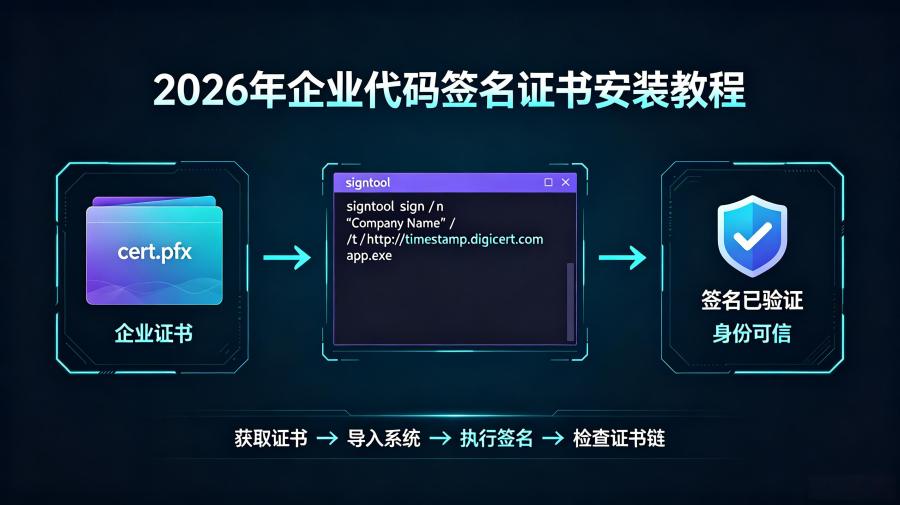
企业代码签名证书安装完成后,即可使用SignTool对软件进行数字签名。打开命令提示符或PowerShell,执行以下基本命令:
signtool sign/fd sha256/a”C:pathtoMyExecutable.exe”
其中,`/fd sha256`指定摘要算法,`/a`表示自动选择最合适的证书。如果使用硬件令牌,系统会提示输入令牌PIN码;如果证书在Windows存储中,SignTool会自动匹配。
为确保签名在证书到期后仍然有效,务必添加时间戳参数:
signtool sign/tr http://timestamp.digicert.com/td sha256/fd sha256/a”C:pathtoMyExecutable.exe”
时间戳服务使签名时间被可信第三方记录,即使证书过期,已签名的软件仍保持有效状态。
企业代码签名证书安装并不复杂,核心在于根据证书交付形式选择正确的操作路径:云签名模式在线完成,硬件令牌模式需安装驱动并导入证书。完成安装后,使用SignTool配合时间戳服务即可对软件进行有效签名。安信证书作为国内老牌证书服务商,不仅提供Certum、GlobalSign、Sectigo、DigiCert等多品牌选择,还提供免费的安装指导和到期无缝续签服务,让企业代码签名证书安装从选型到落地全程无忧。