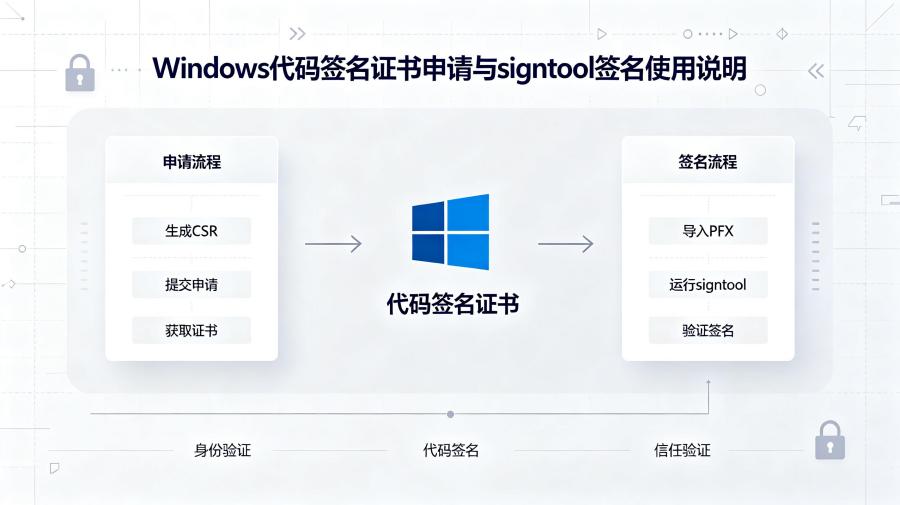
Windows代码签名证书申请与signtool签名使用说明
当你的软件在用户电脑上弹出“未知发布者”的红色警告时,你是否意识到——这可能是用户放弃安装的最大原因?微软早已将代码签名设为强制性要求。正确获取并使用Windows代码签名证书,不仅是消除信任障碍的技术手段,更是保障产品合规上市的关键,本文将完整讲解Windows代码签名证书的申请流程与signtool签名使用方法。
一、什么是Windows代码签名证书
Windows代码签名证书是一种数字证书,由权威CA机构签发,用于对.exe、.msi、.dll、.sys等可执行文件进行数字签名。它的核心作用有两层:一是向用户证明软件来源于真实可信的开发者;二是保护代码完整性,确保发布后未被篡改。
在Windows操作系统中,未经签名的软件会被SmartScreen筛选器标记为潜在风险。部署了Windows代码签名证书后,软件安装时可直接显示企业名称,消除“未知发布者”警告。
二、Windows代码签名证书:OV还是EV
申请Windows代码签名证书的第一步,是选择合适的证书类型。目前主要分为两种:
OV代码签名证书(组织验证型):验证企业基本身份,1-3个工作日签发。适合常规桌面应用程序(.exe、.msi)、工具软件等。。
EV代码签名证书(扩展验证型):验证等级更高,需核实法人身份、企业地址等,3-7个工作日签发。私钥强制存储在硬件USB Key中。适合内核驱动程序签名,是通过微软WHQL认证的强制性前提。
选择建议:普通.exe/.msi软件选OV即可;Windows驱动程序必须选EV;内核模式驱动需EV+WHQL双重认证。EV证书可即时获得微软SmartScreen信誉,而OV需要数周下载积累才能消除拦截警告。
三、Windows代码签名证书申请流程
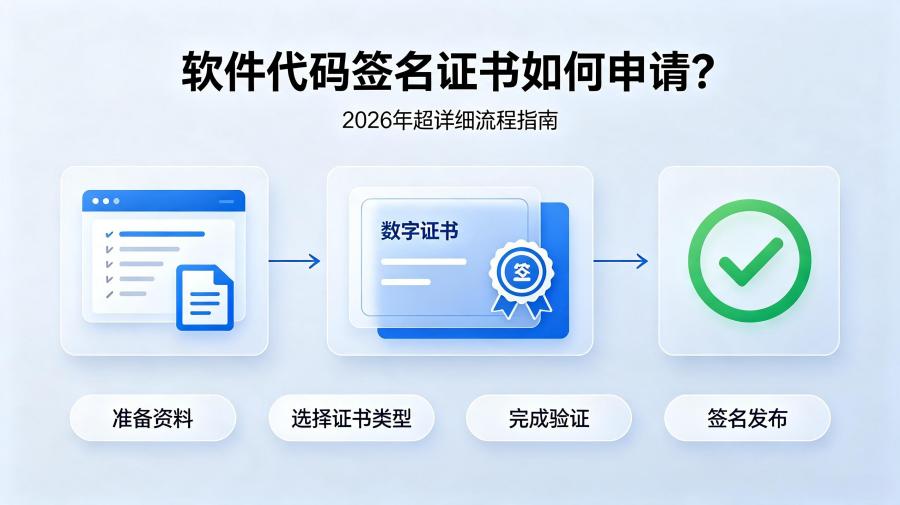
Windows代码签名证书申请通常包含以下四个步骤:
第一步:准备申请材料。无论OV还是EV,核心材料基本一致:企业营业执照副本(需加盖公章)、法人身份证正反面照片、经办人身份信息、企业固定电话(用于接收验证电话)。
第二步:提交申请与身份核验。通过正规CA机构或其授权服务商提交申请。CA会通过政府数据库交叉核验企业信息,并拨打企业电话进行人工确认。EV证书审核更严格,可能包含额外验证步骤。选择安信证书等提供预审服务的服务商,可大幅降低审核驳回概率。
第三步:接收并安装证书。OV证书需自行将私钥导入硬件安全模块或USB令牌中。EV证书则由CA直接邮寄已预装私钥的专用硬件USB Key,首次使用需安装驱动并设置强密码。
第四步:使用SignTool为代码签名。签名操作主要在命令行中完成,核心工具是微软官方提供的SignTool.exe,通常包含在Windows SDK中。
四、使用SignTool签名:详细命令说明
拿到Windows代码签名证书后,就可以使用SignTool进行签名了。
基础签名命令:
text
signtool sign/f”证书文件.pfx”/p”私钥密码”/fd SHA256/tr”http://timestamp.digicert.com””你的软件.exe”
关键参数说明:
/f:指定PFX格式的证书文件路径
/p:指定PFX证书的私钥密码
/fd SHA256:指定文件摘要算法,推荐SHA256
/tr:指定RFC 3161合规的时间戳服务器URL
/td SHA256:指定时间戳摘要算法,与/tr配合使用
使用硬件令牌签名(EV证书场景):
text
signtool sign/a/tr http://timestamp.globalsign.com/tsa/r45standard/td SHA256/fd SHA256″你的软件.exe”
/a参数会自动从Windows证书存储中选择最合适的证书。
添加时间戳的重要性:时间戳允许签名在证书过期后仍然有效。务必在每次签名时都添加时间戳服务器。
验证签名:签名完成后,务必验证。方法一:右键点击文件→“属性”→“数字签名”选项卡查看详情。方法二:命令行运行:
text
signtool verify/pa”你的软件.exe”
Windows代码签名证书的申请与使用——选型OV或EV、准备材料提交审核、安装证书、使用SignTool完成签名——四步即可完成。普通桌面软件选OV,驱动开发必须选EV。选择安信证书这样的正规服务商,可以获得从材料预审到签名部署的专业支持。